Hotkeys (Tastatursteuerung)
| Befehl | Aktion |
|---|---|
| + | Vergrößerung aller Bilder |
| - | Verkleinerung aller Bilder |
Die meisten Skripte erwarten 3 Dateien an folgenden Orten
- /usr/local/bins (bins => "bin shared" => diese Bibliotheken sind für verschiedene Umgebungen identisch)
- /usr/local/bin
- commonspecific.awk (1 Dummy-Routine zu Kompatibilität mit anderen Umgebungen und realer Implementierung) Download
- inkludiert von commonroutines.awk
- commonspecific.awk (1 Dummy-Routine zu Kompatibilität mit anderen Umgebungen und realer Implementierung) Download
- set foldmethod=marker
- set foldmarker={{{{,}}}}
- myscript -h
myscan [-g(ui)]
       ....
       ....
Wichtigst: CSV-verarbeitende Skripte erwarten folgendes Format:
- Trennzeichen: Semikolon
- keine Hochkommata (Gänsefüßchen)
- CSV-Dateien mit Kommata als Trenn- und Hochkommata als Textkennzeichen, sowie Zeilenumbrüchen in Spalten können mit dem Lexer mycsv2csv in das vorige Format gewandelt werden.
- Zahlen dürfen keine Tausendertrennzeichen, jedoch einen für alle Zahlen der jeweiligen Datei einheitlichen deutschen oder englischen Dezimaltrenner haben.
- cf. hierzu mycsvanalyze und mycsvconvert.
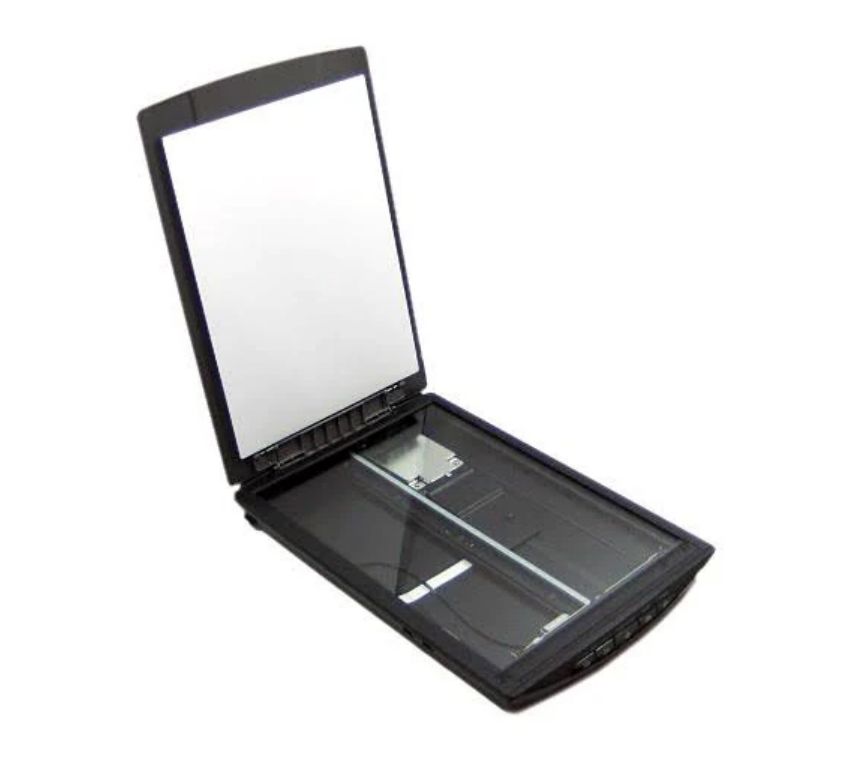
myscancanon
Flachbettscanner auf der Kommandozeile
Anmerkungen- Optionen und Abmessungen abgestimmt auf den Flachbettscanner Canon LIDE 210
- die Optionen des eigenen Dokumentenscanners können ermittelt werden mit scanimage -L --all-options
Beispiels-Befehlsfolgen für Scans aus gebundenen Vorlagen (hier für jeweils 2 Seiten, beginnend mit der linken)
- (etwa) DIN A4 Portrait (Defaulteinstellung)
- myscancanon -n 01
- myscancanon -n 02
- convert *.jpg Buchausschnitt_gross_hochkant.pdf
- (etwa) DIN A4 Landscape
- myscancanon -L -c -q 30 -n 01
- myscancanon -R -c -q 30 -n 02
- convert *.jpg Buchausschnitt_gross_quer_farbig.pdf
- (etwa) 12cm x 18,5 cm Portrait, i.e. kleines Buch
- myscancanon -l -q 70 -n 01
- myscancanon -r -q 70 -n 02
- convert *.jpg Buchausschnitt_klein.pdf
#------------------------------------------------------------------------------
#
# Scanprogramm fuer Flachbettscanner (hier: Canon Lide 210)
#   scanned Buecher verschiedener Formate und Ausrichtungen so, dass Scans
#   mit einem einzigen manuellen Abschluss-Befehl
#     convert *.jpg <Ausgabedatei>.pdf
#   korrekt beschnitten und ausgerichtet zu PDF zusammengefuegt werden
#   koennen, sofern Einzelscans von 01.jpg bis nm.jpg richtig benannt worden waren.
#
# Logisch "oben" ist die Bedienleiste des Scanners, das Deckelgelenk ist "unten".
#
# 3 Modi fuer Buecher
# - Buchseite etwa DIN A4
#   - hochkant/portrait (Default)
#   - quer/landscape
#     - Buchauflage fuer rechte oder linke Seite
#         -------
#         | |  ||  <= Scanner mit Knopfleiste unten
#         | | x||
#         | |--||  <= Buchauflage mit rechter oder linker Seite auf Scanner
#         --|  |-
#           |  |
#     - Beispielbefehlsfolge fuer 3 Seiten, beginnend mit linker Seite
#         myscancanon -L -n 01
#         myscancanon -R -n 02
#         myscancanon -L -n 03
#         convert *.jpg Ausgabe.pdf
# - Buchseite etwa 12 x 18,5 cm2 (stets portrait/hochkant)
#   - Buch an Knopfleiste des Scanners unten buendig und vollflaechig
#       anlegen wie folgt:
#         Kopf der Seite zeigt zur Knopfleiste
#         Buch liegt vollflaechig und entweder links oder rechts buendig auf
#   - Beispielbefehlsfolge fuer 2 Seiten, beginnend mit linker Seite
#       myscancanon -l -n 01
#         Kleine Linke Seite namens "01" nur scannen (kein PDF) => 01.jpg
#         Buchauflage links buendig, Seitenkopf an Knopfleiste unten
#           -------
#           |     |   <= Scanner mit Knopfleiste unten
#           |     |
#           | x |   |  <= Buchauflage mit Kopf nach unten
#           -------
#       myscancanon -r -n 02
#         Kleine rechte Seite namens "02" nur scannen (kein PDF) => 02.jpg
#         Buchauflage rechts buendig, Seitenkopf an Knopfleiste unten
#           -------
#           |     |   <= Scanner mit Knopfleiste unten
#           |     |
#         |   | x |   <= Buchauflage mit Kopf nach unten
#           -------
#       convert *.jpg Ausgabe.pdf
#         Zusammenfuegen beider Seiten zu PDF
#------------------------------------------------------------------------------
     /usr/local/bins/mycsvsort -[k|K] <Zahl>[:<Zahl>]... [-r(everse)] [-H(eaderrows) <row>[:<row>...]] <infile>

     Sortiert die Spalten einer CSV-Datei in der angegebenen Reihenfolge alphabetisch oder numerisch auf die Standardausgabe

     -k: Spalten in der angegebenen Reihenfolge, durch ':' getrennt alphabetisch sortieren
     -H: Beibehalt von Zeilen (cf. mycsvfilter -h) (Zeilen durch ':' getrennt)
         Achtung: Zeilen werden zwar beibehalten, jedoch saemtlich am Anfang ausgegeben
     -K: wie vordem, jedoch numerisch
     -r: absteigende Sortierung

     Beispiel

     /usr/local/bins/mycsvsort -H 1 -K 4:3:5 Hugo.csv
Abhängigkeiten
- sane-utils
- Imagemagick
Download
myscancanonImpressum